搜狗输入法功能全解析:从首次配置到高效打字的进阶指南
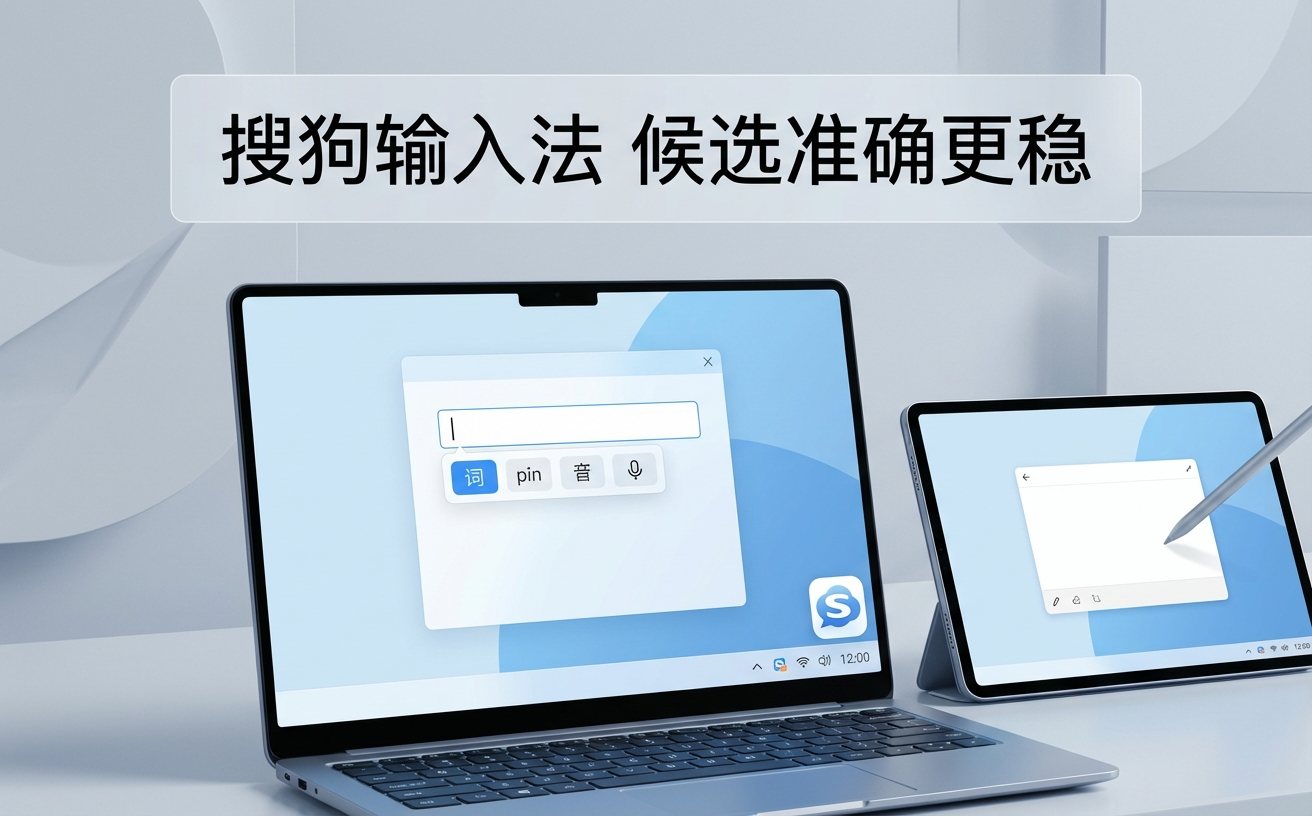
刚换新电脑,面对默认键盘打字太慢?本文为你深度拆解搜狗输入法功能,针对新手用户提供从安装、首次配置到旧词库迁移的保姆级教程。无论你是想开启智能纠错、调整键盘布局,还是解决更新后词库丢失的问题,都能在这里找到清晰直接的答案。掌握这些核心设置,让打字效率瞬间翻倍,告别频繁打错字的烦恼。
很多人下载完输入法后,只是默默接受默认设置,却不知道稍微调整几个选项,打字体验就能发生质的飞跃。今天我们直接切入正题,带你解锁那些真正能帮你省时省力的核心设置。
首次安装别急着打字:两步完成基础配置
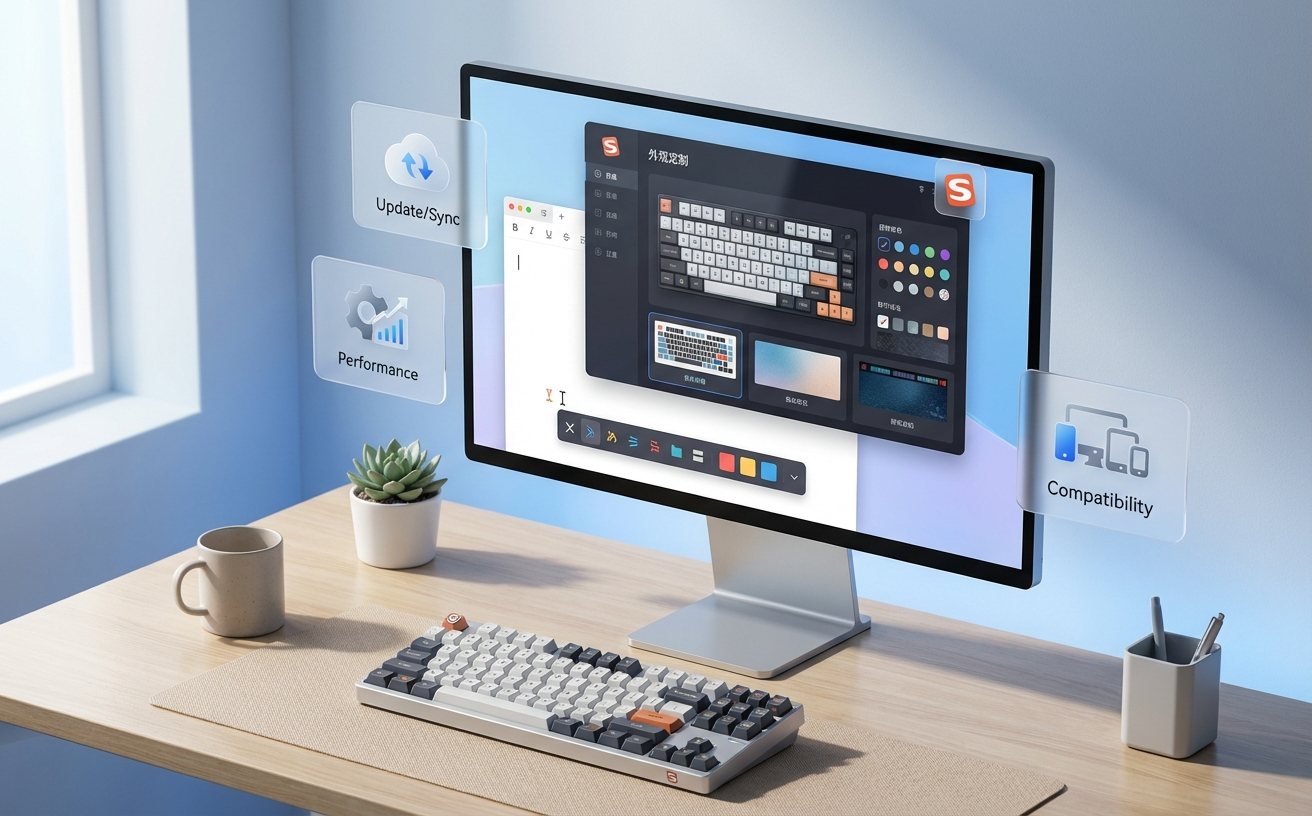
新手在官网下载安装包(如Windows版14.4正式版)并完成安装后,第一件事是进入“属性设置”。很多人抱怨打字总是按错相邻按键,这其实是没开启“智能纠错”。在“常用”选项卡中,勾选“开启智能纠错”和“上下文调频”。举个真实的场景:当你想打“你好(nihao)”却手滑打成“nihaio”时,系统会自动识别并给出“你好”的候选词。此外,对于习惯盲打的用户,建议在“外观”设置中将候选词个数从默认的5个调整为9个,减少翻页频率,直接提升首选词命中率。
换机无缝衔接:个人词库与习惯的跨设备迁移
更换新电脑最怕的就是输入法变“笨”了,以前打首字母就能出来的专业术语全都没了。搜狗输入法功能中非常实用的一项就是“通行证同步”。在旧电脑上点击输入法状态栏的“S”图标,登录账号,系统会自动将你的“个人词库”和“自定义短语”同步到云端。在新设备上安装后,只需登录同一账号,点击“同步词库”,那些你用惯了的客户名字、公司地址都会瞬间恢复。注意排查:如果发现同步后词库没过来,请检查是否在旧设备的“高级设置”里误关了“自动同步个人词库”选项。
告别重复劳动:自定义短语与快捷输入的妙用
职场新人经常需要回复重复的话术,比如收件地址、发票抬头或是固定的邮件开场白。这时候不要再傻傻地每次手打了。右键点击输入法面板,进入“高级”设置,找到“自定义短语”并点击“设置”。你可以添加一条规则:比如输入“fptou”(发票抬头拼音首字母),在候选框直接输出你们公司的全称和税号。不仅如此,对于不方便打字的场景,按下键盘上的“F2”键即可唤起语音输入,支持普通话与多种方言的混合识别,特别适合在撰写长篇会议纪要时进行快速语音转文字。
升级后的阵痛期:如何解决打字卡顿与候选框消失
保持软件更新能体验最新的搜狗输入法功能,但有时更新后可能会遇到打字卡顿或候选框不显示的问题。这通常是因为旧版本的缓存文件冲突或皮肤组件加载失败导致的。遇到这种情况,不需要立刻卸载重装。你可以通过快捷键“Ctrl+Shift+M”调出菜单,选择“管理/修复输入法”,点击“输入法修复器”。在弹出的界面中选择“一键修复”,系统会自动重置注册表和界面组件。如果修复后依然卡顿,建议进入属性设置,将“外观”里的动态皮肤切换回默认的经典静态皮肤,这能大幅降低低配电脑的内存占用。
常见问题
刚装好的输入法,为什么在部分游戏全屏模式下打字看不到选词框?
这种情况多见于DirectX独占全屏的游戏环境。建议在输入法设置的“外观”选项中,勾选“在全屏程序中隐藏状态栏”或尝试开启“游戏键盘”模式。若仍无效,可将游戏显示模式从“全屏”改为“无边框窗口化”。
公司的内网电脑无法连接外网,还能使用搜狗的智能联想吗?
可以使用基础联想,但无法使用依赖云端计算的“云候选”功能。内网环境下,建议在有网的设备上导出你的离线词库(.bin格式),再用U盘拷贝到内网电脑的输入法设置中进行本地导入,以保证基础打字效率。
每次敲击键盘都会弹出多余的搜索提示,从哪里可以彻底关掉它?
进入“属性设置”,点击左侧的“高级”选项卡,向下滚动找到“搜索候选”或“智能搜索”模块,取消勾选“在候选词下方显示搜索结果”即可保持打字界面的清爽。
总结
想要立刻体验这些高效打字技巧?前往搜狗输入法官网下载最新正式版,定制你的专属键盘,让每一次敲击都精准流畅!