跨设备无缝换机:搜狗输入法 迁移 下载与安装指南 202603 官方版
换新电脑或手机时,如何保留多年积累的专属词库和输入习惯?本篇《搜狗输入法 迁移 下载与安装指南 202603》专为新手用户打造,详细拆解从官方渠道获取纯净版安装包、避开捆绑软件,到一键同步个人配置的全流程。无论你是首次配置还是跨系统换机,都能通过本指南快速找回熟悉的打字体验,告别词库丢失的烦恼。
每次更换新设备,最让人头疼的往往不是转移大文件,而是重新培养输入法的“默契”。如果你刚刚拿到新电脑,准备部署最新的 202603 版本,这篇指南将带你跳过所有折腾的弯路,直接进入高效输入状态。
获取纯净安装包与数字签名校验
很多新手在搜索下载时,容易误点第三方下载站的“高速下载”按钮,从而被安装一堆不需要的附加软件。请务必认准搜狗输入法官方网站。在首页点击对应系统的下载按钮后,获取的应是带有数字签名的官方安装程序。以本次更新的 202603 核心版本(内部版本号通常为 14.x 系列)为例,Windows版安装包体积约为 65MB 左右。下载完成后,右键查看文件属性中的“数字签名”标签卡,确认签名人为“Beijing Sogou Technology Development Co., Ltd.”,这是确保你下载到未被篡改的纯净版的关键步骤。
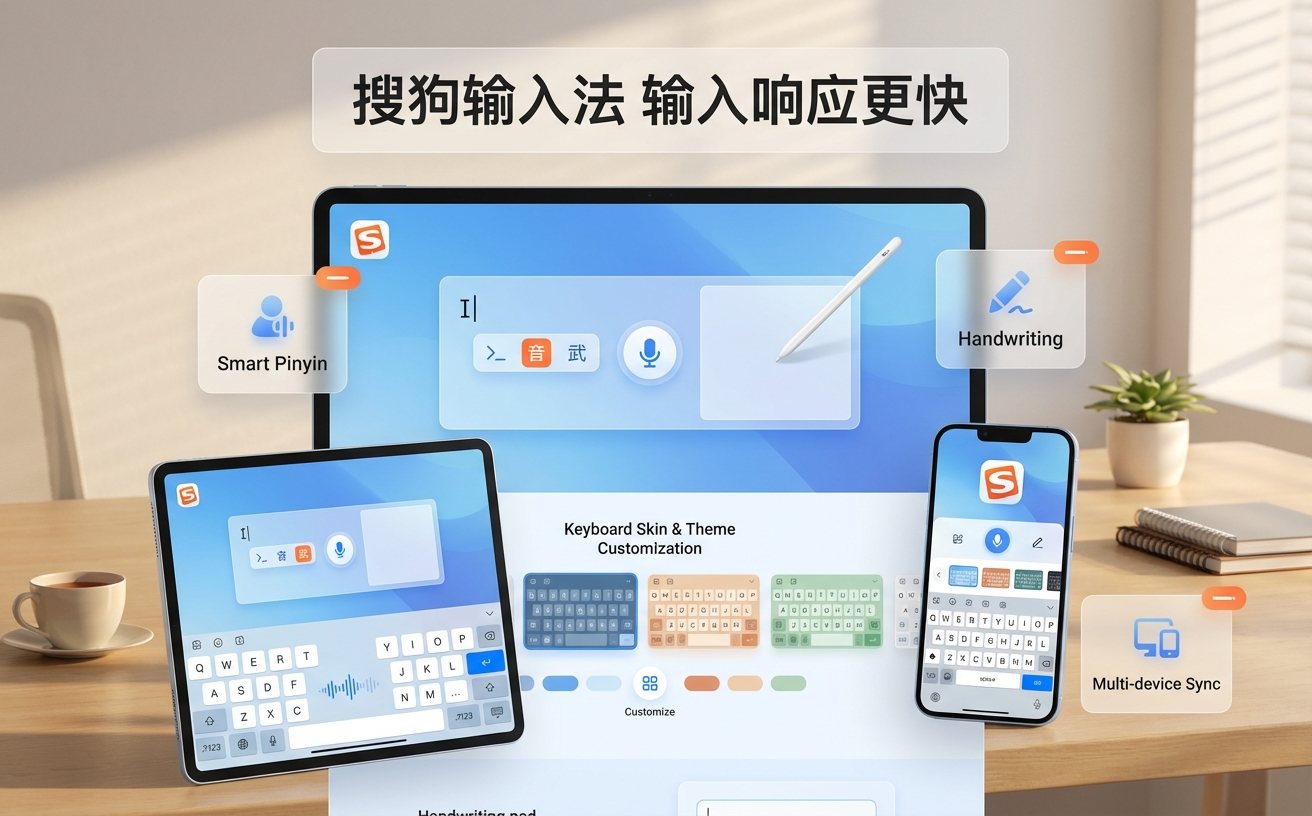
避坑指南:自定义安装与首次配置
双击运行安装程序后,不要急于点击“一键安装”。点击右下角的“自定义安装”选项,在这里你可以更改安装路径(建议避开C盘,选择D盘的Program Files目录)。更重要的是,仔细检查并取消勾选向导底部可能默认附带的“设为默认导航”或其他推广选项。安装进度条走完后,系统会弹出首次配置向导。对于新手,建议在“外观设置”中选择简洁模式,并在“高级设置”里关闭“节日弹窗”和“搜索候选”功能,这样能最大程度保证日常打字时不被打扰,获得最纯粹的输入体验。

核心重头戏:跨设备词库迁移与同步
安装完毕后,如何把旧电脑或手机上的词库原封不动地搬过来?这就是 202603 版本优化的核心场景。点击状态栏上的“S”图标,选择“登录”,支持微信、QQ或手机号扫码。登录成功后,进入“属性设置”-“账号与同步”,勾选“自动同步个人词库”和“同步配置”。如果你发现刚登录后某些自定义短语(比如输入“dz”快捷打出公司地址)没有立刻出现,不要慌张。这通常是因为云端拉取需要几秒钟的缓冲,你可以手动点击“立即同步”按钮强制刷新。只要旧设备上开启了云同步,你的专属词库就能瞬间满血复活。
常见安装后遗症排查:快捷键与状态栏
顺利安装并迁移后,极少数用户可能会遇到输入法无法调出的情况。最典型的场景是:按下 Ctrl+Shift 没有任何反应,右下角语言栏也不显示搜狗图标。这通常是 Windows 系统的输入法首选项冲突导致的。解决方法是:进入 Windows 的“时间和语言”设置,找到“语言和区域”,在首选语言(中文)的选项中,确认搜狗输入法已被添加为键盘。另外,如果你习惯使用 Shift 键切换中英文,但发现经常误触,可以在搜狗的“属性设置”-“按键”中,将中英文切换键改为 Ctrl 或直接取消快捷键,根据个人肌肉记忆进行微调。
常见问题
换新电脑后,为什么登录了账号,旧电脑的“自定义短语”还是没同步过来?
个人词库和自定义短语在同步机制上是分开的。请在旧电脑的搜狗“属性设置”-“高级”-“自定义短语”中,点击“导出”生成一个 .ini 文件,然后通过微信或 U 盘传到新电脑,在新电脑的同一设置界面点击“导入”即可完整迁移。
安装202603版本时,进度条卡在80%并提示“文件被占用”怎么办?
这通常是因为后台仍有旧版搜狗输入法的进程(如 SGTool.exe)在运行。请按下 Ctrl+Shift+Esc 打开任务管理器,找到所有带有“Sogou”字样的进程并结束任务,然后点击安装程序的“重试”即可继续完成安装。
刚装完输入法,打字时总会弹出带搜索结果的下拉框,如何彻底关闭?
这是输入法的“搜索候选”功能。右键点击搜狗状态栏,进入“属性设置”,在“外观”或“高级”选项卡中,找到并取消勾选“开启搜索候选”及“动态推荐”,即可恢复纯净的打字界面。
总结
准备好迎接更懂你的输入体验了吗?立即访问搜狗输入法官方网站,下载 202603 最新官方纯净版,一键开启你的词库无缝迁移之旅!
相关阅读:搜狗输入法 迁移 下载与安装指南 202603,搜狗输入法 迁移 下载与安装指南 202603使用技巧,搜狗输入法更新日志:2024最新版本升级指南与配