搜狗输入法 迁移 更新日志与版本变化 2026:新手跨设备配置与排错指南
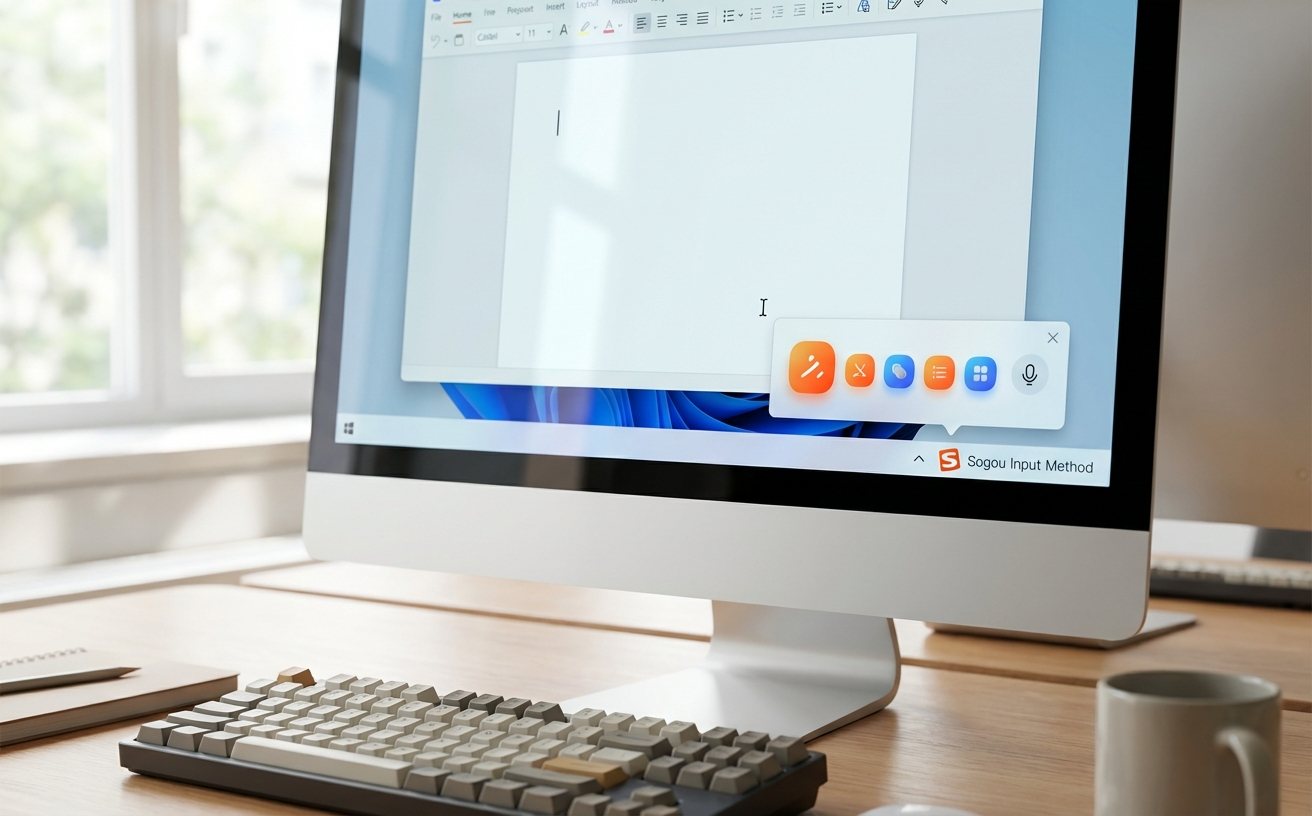
换新电脑或手机后,如何保留积累多年的打字习惯?本文全面梳理“搜狗输入法 迁移 更新日志与版本变化 2026”的核心要点。针对新手用户,我们将详细拆解从旧版本到2026最新版的词库无缝转移流程,并针对首次安装后候选框不显示、快捷短语丢失等真实场景提供排查方案,助您快速恢复最高效的输入状态。
每次更换新设备或重装系统,最让人头疼的莫过于输入法“变笨了”。2026年搜狗输入法迎来了底层同步机制的重大升级,彻底改变了以往繁琐的配置备份流程。了解最新的更新变动,能让你在几分钟内找回熟悉的打字手感。
2026版更新日志:云端同步协议V2.0的实战意义
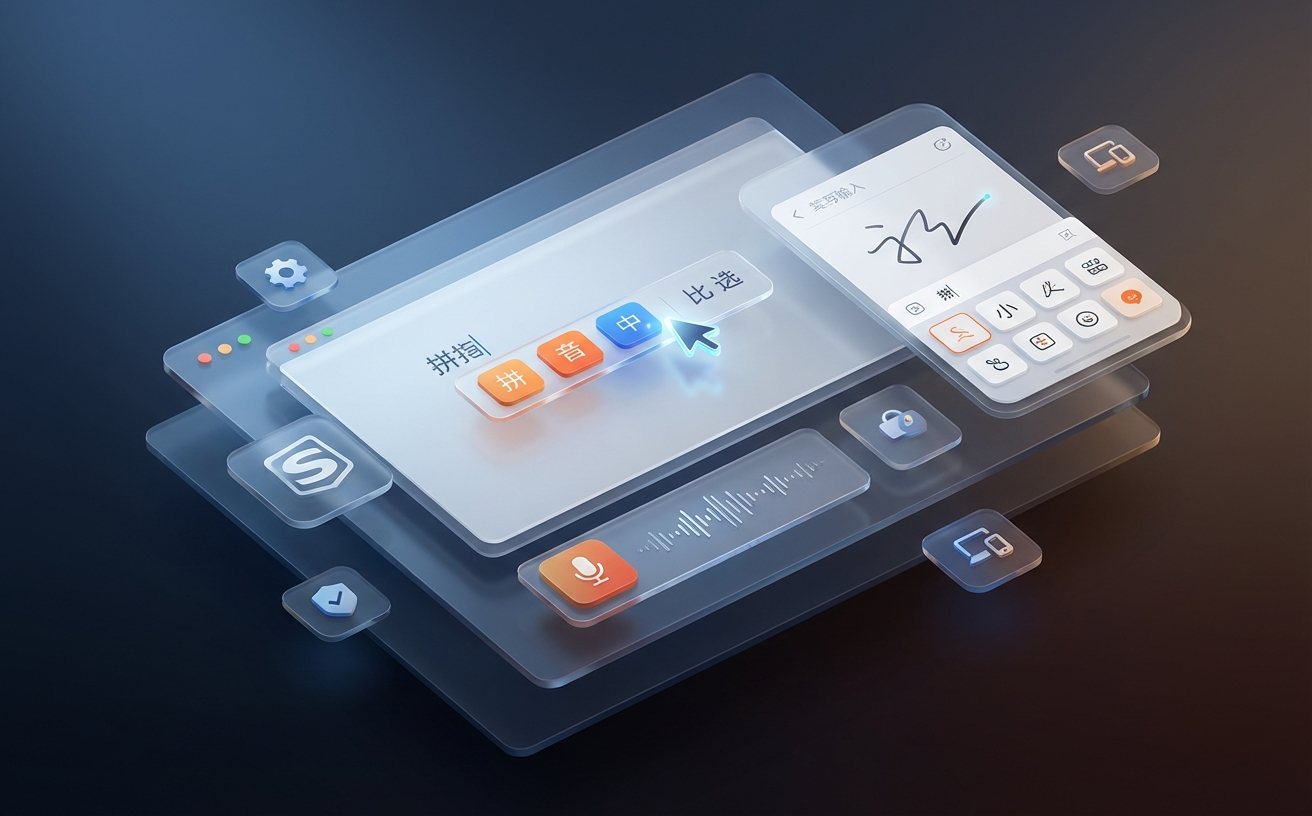
在2026年春季发布的 v14.2.1 版本中,搜狗输入法将核心更新点放在了“跨端数据流转”上。查阅搜狗输入法 迁移 更新日志与版本变化 2026,最显著的改变是引入了云端同步协议V2.0。对于新手而言,这意味着你不再需要手动导出 .bin 或 .ini 格式的词库文件。新版本将“个人词库”、“自定义快捷短语”和“皮肤设置”进行了模块化分离,用户在安装新版时,可以精准勾选需要恢复的数据类型,避免了旧版本全量覆盖导致新设备卡顿的问题。
实机操作:Windows系统间的词库与习惯迁移
假设你刚从一台老旧的Win10笔记本换到全新的Win11台式机。在新机下载并安装2026版搜狗输入法后,第一步是点击状态栏的“S”图标进入【属性设置】。在【账号】面板登录与旧电脑相同的通行证。此时不要急于打字,点击【同步设置】,确保“用户词库”和“自定义短语”处于开启状态。点击“立即同步”按钮,观察右下角的进度条。通常在网络良好的情况下,积累了三五年的几十万条词库数据会在30秒内拉取完毕,你的专属输入习惯即可无缝衔接。
手机与电脑端协同:打破多设备间的词汇壁垒
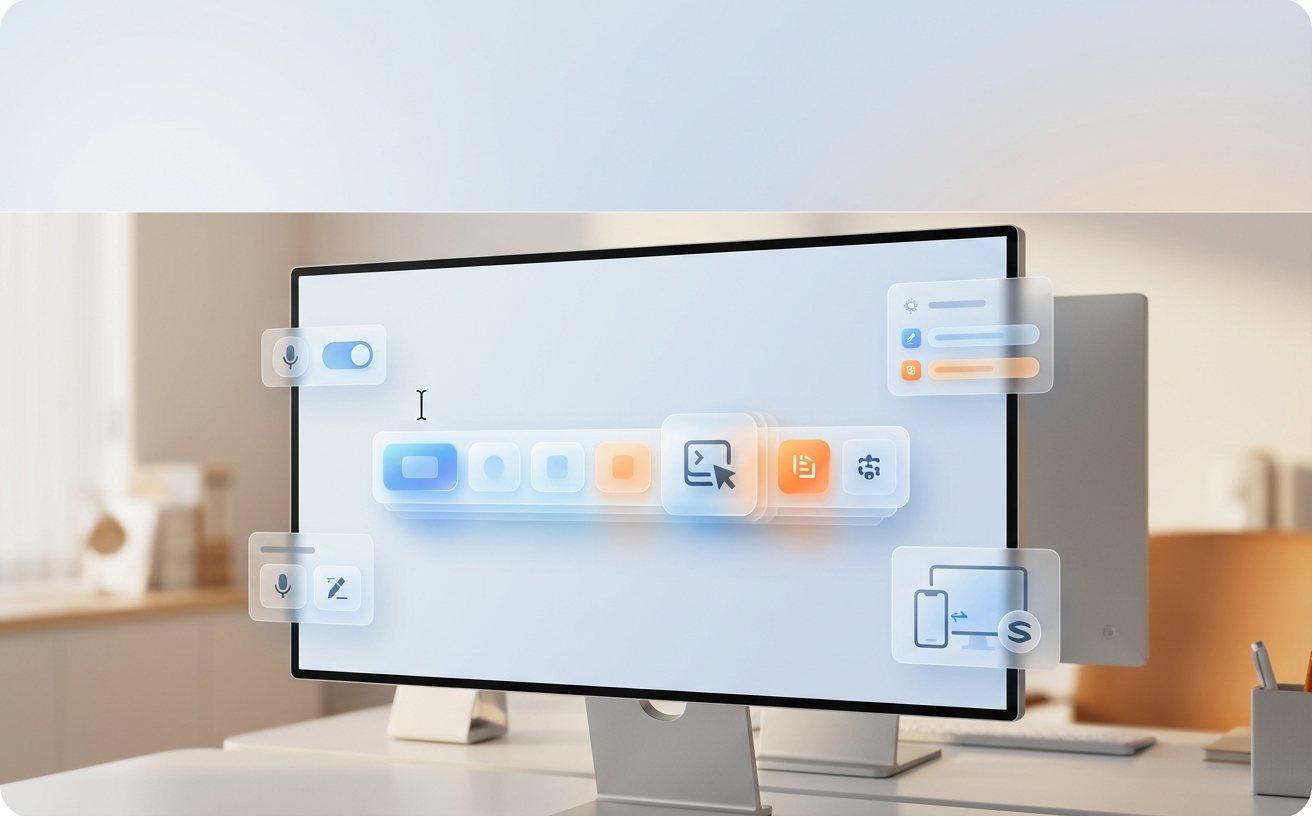
很多新手疑惑,为什么在手机上刚造的专业术语,到电脑上却打不出来?2026版的更新日志中特别优化了多端协同的触发机制。在默认状态下,为了节省电量,手机端的词库是每隔4小时向云端静默上传一次。如果你需要立即在电脑上使用手机端刚输入的新词,请打开手机搜狗输入法App,进入【我的】->【右上角设置】->【词库同步】,手动点击一次“同步到云端”。随后在电脑端按下 Ctrl+Shift+M 唤出菜单,执行一次手动同步,即可打破设备间的词汇壁垒。
首次配置排错:候选框消失与中英切换失效
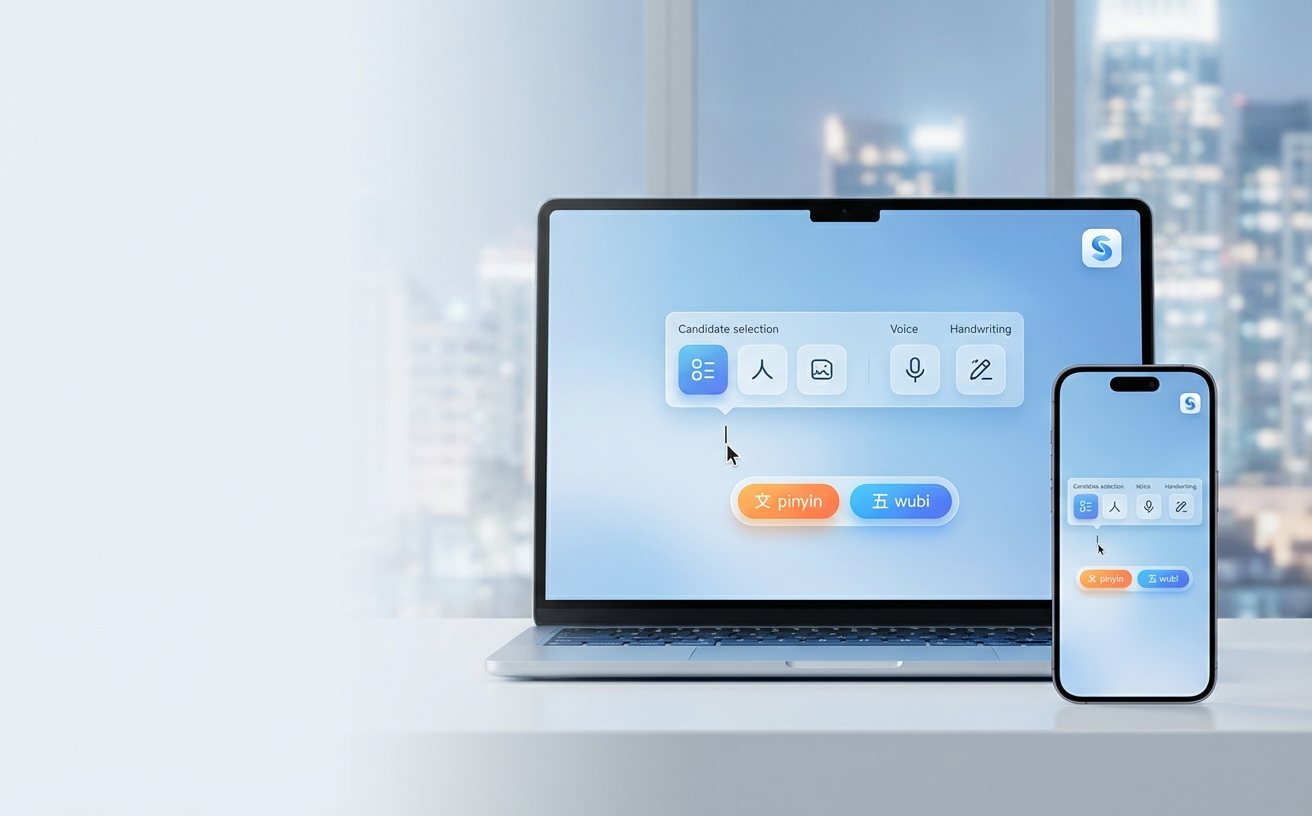
新手在安装2026版后,常遇到两个典型配置问题。第一个是“打字有声音但看不见候选词框”。这通常是因为高分屏(如4K显示器)的缩放比例与输入法外观渲染冲突。解决方法是:右键输入法状态栏 -> 【属性设置】 -> 【外观】 -> 勾选“开启高DPI屏幕适配”,并重启输入法。第二个是“按Shift无法切换中英文”,这在刚迁移完配置时偶有发生。请检查Windows系统的【时间和语言】设置,确保搜狗输入法被设为默认首选,并检查输入法自身的【按键】设置中,中英切换键是否被意外改成了Ctrl。
常见问题
换了新电脑,原来存的几百条带特殊符号的快捷短语怎么弄过来?
如果云同步未生效,可以在旧电脑进入属性设置的“高级”选项卡,找到“自定义短语设置”,点击“导出”生成一个txt文件。将该文件传到新电脑,在相同位置点击“导入”即可完整保留所有特殊符号和排版。
升级到2026最新版后,打游戏时总是不小心按出输入法导致卡顿,在哪关掉?
针对游戏玩家,2026版优化了防误触机制。请右键输入法状态栏进入“属性设置”,在“按键”菜单中找到“游戏模式”,勾选“全屏游戏时自动禁用输入法”或自定义屏蔽特定游戏的启动程序。
登录账号后提示“词库版本过低”,无法合并本地数据怎么办?
这通常发生在你跨越了太多版本(例如从2021版直接跃升至2026版)。建议先在旧设备上将输入法升级至最新版,完成一次云端同步后,再在新设备上拉取数据,即可解决底层数据结构不兼容的问题。
总结
准备好在全新设备上体验行云流水的打字快感了吗?立即访问搜狗输入法官方下载中心,获取2026最新版本,开启您的无缝迁移之旅。